


#1. Menonaktifkan Driver Signature Windows 7
Bagi pengguna Windows 7, restart PC/Laptop kamu kemudian pada saat booting, tekan F8hingga muncul seperti berikut ini..
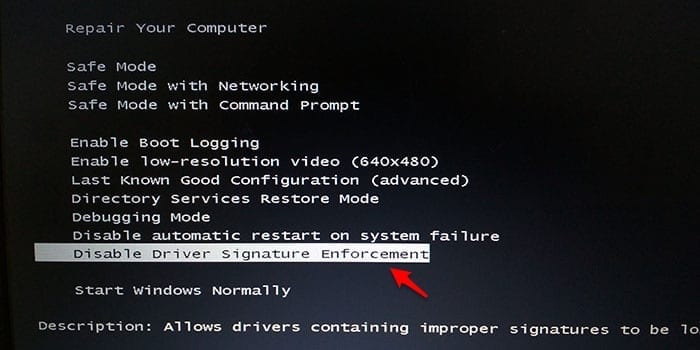
Pilih “Disable Driver Signature Enforcement”, kemudian Windows akan masuk ke Systemseperti biasa.
Sampai tahap ini penonaktifkan driver signature selesai.
#2. Menonaktifkan Driver Signature Windows 8/10
Untuk menonaktifkan Driver Signature pada Windows 8 atau Windows 10 pada dasarnya sama saja dengan metode pada Windows 7, hanya berbeda tampilan saja.
Tekan SHIFT pada saat memilih Restart,
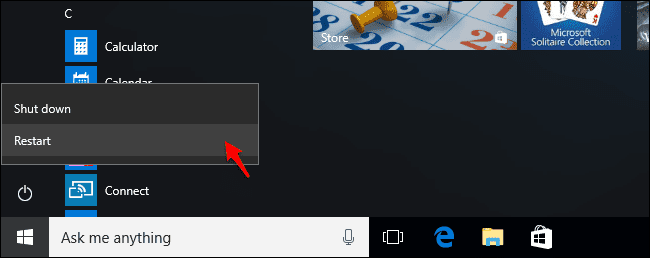
Selanjutnya PC/Laptop akan restart dan masuk ke menu seperti berikut..
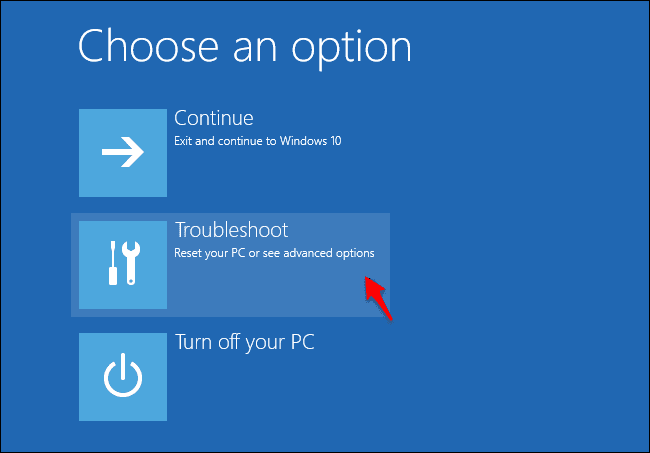
Pilih Troubleshoot,
Selanjutnya pilih Advance Options,
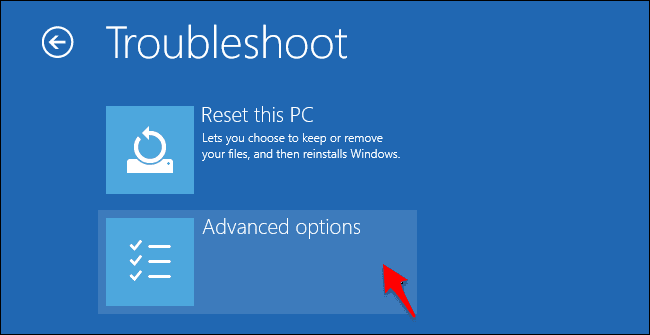
Kemudian pilih Startup Settings,
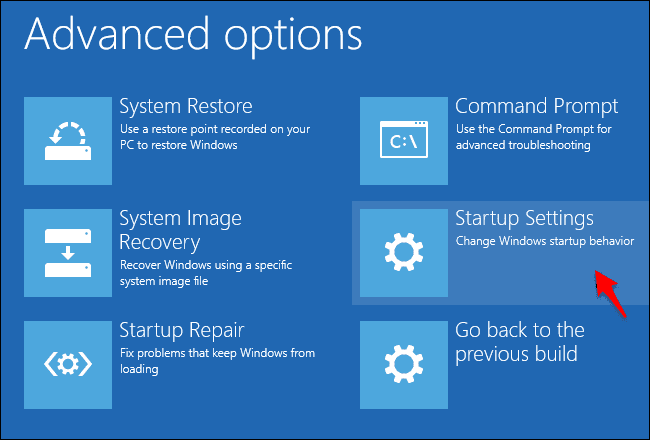
Selanjutnya klik Restart,
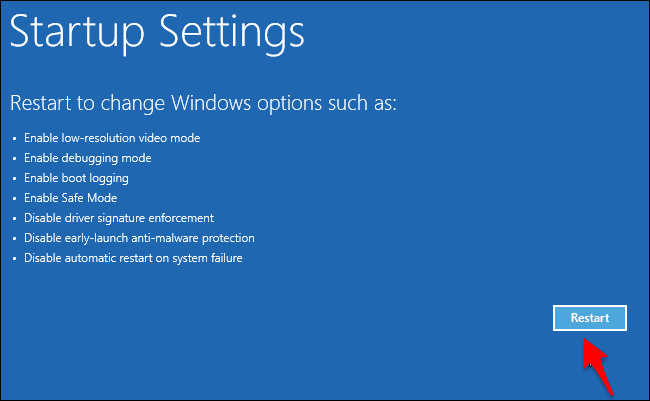
PC/Laptop kamu akan restart sesaat, tunggu hingga muncul menu seperti berikut..
Ketik “7” atau “F7” untuk memilih mode “Disable driver signature enforcement”.
Selanjutnya PC/Laptop kamu akan restartdengan mode driver signature nonaktif sehingga bisa menginstall driver yang belum di-signed.
Sekarang coba liat di device manager, seharusnya tanda pentung sudah hilang dan device kamu terdeteksi di MiFlash Tools.
Semoga bermanfaat..!


Tidak ada komentar:
Posting Komentar